 March 18, 2008 (04:25)
Bine ati venit pe Pamant : Populatie 0
Asa incepe un articol fenomenal ce inchipuie pamantul fara oameni . Ce s-ar intampla cu monumentele , cladirile , podurile noastre ? In cat timp planeta noastra s-ar scufunda in intuneric ?
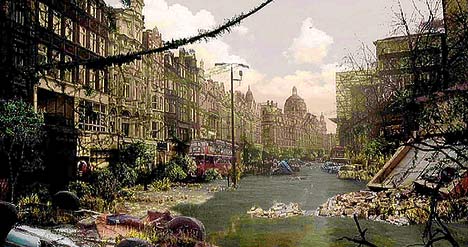
Si in cat timp orasele for fi cucerite de animale salbatice ? Un articol ce merita citit .
Raspuns la toate intrebarile acestea si mai multe Life after People

 Nici un comentariu » | ironmim dot com - Abonare flux RSS - Informeaza-te
March 18, 2008 (03:46)
Windows prezinta 2 moduri prin care puteti folosii calculatorul d-voastra fara ajutorul mouse-ului sau a tastaturii: Speech Recognition (care va permite sa folositi comenzi vocale cand lucrati cu computerul d-voastra) si On-Screen Keyboard (care va permite sa intrati intr-un text selectand caracterul de pe desktop).
Puteti regla setarile pentru aceste moduri (trasaturi) din pagina Use the computer without the mouse or keyboard aflata in Ease of Access Center.
- Deschideti pagina Use the computer without a mouse or keyboard dand clic pe butonul Start, clic pe Control Panel, clic pe Ease of Access, clic pe Ease of Access Center si apoi, clic pe Use the computer without a mouse or keyboard.
Selectati optiunile pe care doriti sa le folositi:
- Folositi On-Screen Keyboard. Aceasta setare face ca On-Screen Keyboard sa porneasca cand intrati in Windows. On-Screen Keyboard afiseaza o tastatura virtuala cu toate tastele standard. Puteti selecta tastele folosind mouse-ul ori alt device similar sau puteti folosi taste de pe tastatura d-voastra propriu-zisa.
Folositi Speech Recognition. Aceasta optiune va permite sa controlati calculatorul cu ajutorul vocei d-voastra. Cu un microfon, puteti sa rostiti comenzi pe care calculatorul le va intelege si le va executa, de asemenea puteti sa dictate un text.
Nici un comentariu » | ironmim dot com - Abonare flux RSS - Informeaza-te
March 18, 2008 (03:46)
Daca aveti cateodata probleme sa vedeti anumite articole (icoane) pe ecranul d-voastra, puteti modifica setarile pentru a face ca textele si imaginile de pe ecran sa para mai mari, sa imbunatatiti contrastul dintre fiecare articol de pe ecran sau sa va fie citit cu voce tare textul d-voastra.
Puteti modifica aceste setari de pe pagina Make the computer easier to see din Ease of Access Center.
Deschideti pagina Make the computer easier to see dand clic pe butonul Start, clic pe Control Panel, clic pe Ease of Access, clic pe Ease of Access Center si apoi, clic pe Make the computer easier to see.
Selectati optiunile pe care doriti sa le folositi:
Alegeti o schema de culori cu un contrast mare. Aceasta optiune va permite sa setati o schema de culori cu un contrast mare care ridica contrastul culorii unor texte sau imagini de pe ecranul d-voastra, facand ca acele elemente (articole) sa fie mai distincte si mai usor de observat.
Porniti Naratorul. Aceasta optiune seteaza Naratorul sa porneasca cand va logati pe calculatorul d-voastra. Naratorul citeste cu voce tare textul on-screen si descrie unele evenimente (cum ar fii aparitia unor mesaje de eroare) care au loc in timp ce folositi computerul.
Porniti descrierea audio. Aceasta optiune seteaza descrierea audio sa porneasca cand va logati pe computer.
Porniti lupa. Aceasta optiune seteaza ca lupa sa porneasca cand va logati pe calculator. Lupa mareste partea ecranului unde se afla indreptat mouse-ul si poate fii foarte eficient pentru a vedea obiecte greu de observat.
Reglati culoarea si claritatea pentru marginile ferestrei. Aceasta optiune va permite sa schimbati infatisarea marginilor ferestrei pentru a le face mai usor de vazut.
Setati grosimea cursorului. Aceasta optiune faciliteaza ingrosarea cursorului din ferestrele de dialog si programe , de asemenea facandu-l mai usor de observat.
Opriti toate animatiile inutile. Aceasta optiune opreste efectele de animatie, cum ar fii efectele de fade (fading effects), cand windows sau alte elemente sunt inchise.
Indepartati imaginile din background. Aceasta optiune inchide imaginile inutile din background pentru a face ecranul mai usor de vazut.
Nici un comentariu » | ironmim dot com - Abonare flux RSS - Informeaza-te


 content rss